키보드추천 실패 줄이는 방법, 용도별로 이렇게 고르면 됩니다
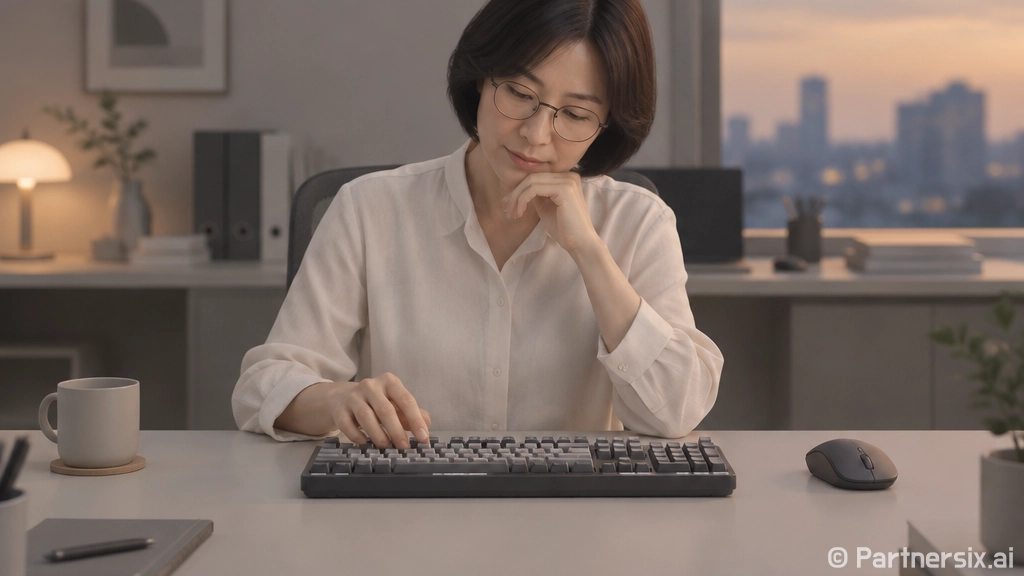
얼마 전 책상 위를 치우다가 예전에 사둔 키보드가 세 개나 나오는 걸 보고 살짝 민망했습니다. 하나는 소리가 너무 컸고, 하나는 손목이 불편했고, 하나는 예쁘긴 한데 숫자 입력할 때마다 답답했거든요. 키보드는 가격보다 ‘내가 하루에 어떤 자세로, 어떤 일을, 얼마나 오래 하는지’가 더 크게 작용하는 물건입니다.
키보드추천을 받을 때도 그냥 인기 제품만 보면 실패하기 쉽습니다. 사무용, 게임용, 휴대용, 조용한 키보드, 기계식 입문용이 전부 다르니까요. 실제로 요즘 많이 언급되는 제품들도 장점이 뚜렷한 대신 단점도 분명합니다. 그래서 먼저 용도부터 나누면 선택이 훨씬 편해집니다.
먼저 내 사용 패턴부터 고르기
키보드를 고를 때 가장 먼저 볼 건 배열입니다. 숫자 입력이 많으면 풀배열이나 96% 배열이 편합니다. 엑셀, 회계, 데이터 입력을 자주 하는 사람에게 숫자패드는 생각보다 큰 차이를 만듭니다. 반대로 마우스를 많이 움직이는 업무나 FPS 게임을 한다면 텐키리스, 75%, 65% 배열이 책상 공간을 더 여유롭게 만들어줍니다.
두 번째는 키감입니다. 노트북처럼 낮고 얇은 느낌이 좋다면 팬터그래프나 로우프로파일이 맞습니다. 오래 타이핑해도 손목 각도가 덜 꺾이는 편이라 사무용으로 인기가 많습니다. 기계식은 키를 누르는 맛이 확실하고 선택지도 넓지만, 제품과 스위치에 따라 소음 차이가 큽니다. 조용한 사무실이라면 적축이라고 무조건 안전한 것도 아닙니다. 스페이스바 통울림이나 키캡 재질 때문에 더 크게 들릴 수 있습니다.
- 문서 작업 위주: 조용한 로우프로파일 또는 팬터그래프
- 엑셀, 숫자 입력 많음: 풀배열 또는 96% 배열
- 게임 비중 높음: 텐키리스, 75%, 래피드 트리거 지원 제품
- 입문용 기계식: 핫스왑, 무선, 흡음 구조가 있는 모델
- 공유 사무실: 저소음 스위치 또는 멤브레인 계열
사무용 키보드는 조용함과 피로도가 먼저입니다
사무용으로 무난하게 추천하기 좋은 쪽은 로지텍 MX Keys S 같은 낮은 키보드입니다. 로지텍 안내 기준으로 블루투스와 로지 볼트 수신기를 지원하고, 가위식 키 구조에 백라이트가 들어갑니다. 키 이동 거리가 약 1.8mm라 기계식보다 얕고 빠르게 입력되는 느낌입니다. 노트북 키보드에 익숙한 사람이라면 적응이 빠른 편입니다.
다만 백라이트를 켜고 쓰면 배터리는 생각보다 빨리 줄 수 있습니다. 밝은 환경에서 백라이트 레벨이 높게 잡히면 며칠 단위로 충전이 필요할 수 있고, 백라이트를 꺼두면 훨씬 오래 씁니다. 즉, 무선 충전 주기를 크게 신경 쓰기 싫다면 자동 백라이트를 끄거나 밝기를 낮추는 쪽이 낫습니다.
기계식 키감도 포기하기 싫다면 키크론 K5 Max 같은 로우프로파일 기계식이 중간 선택지입니다. 블루투스, 2.4GHz 수신기, 유선 연결을 모두 고려할 수 있고, 낮은 높이의 기계식이라 일반 기계식보다 손목 부담이 덜한 편입니다. 다만 키캡 각도와 간격이 MX Keys S와 달라서 처음 며칠은 오타가 날 수 있습니다.
입문용 기계식은 AULA F99 같은 96% 배열도 좋습니다
요즘 가성비 기계식 키보드에서 자주 보이는 흐름은 96% 배열, 가스켓 구조, 핫스왑, 흡음재입니다. AULA F99가 딱 이런 쪽입니다. 제조사 안내를 보면 블루투스, 2.4GHz, USB-C 연결을 지원하고, 전체 키 핫스왑과 가스켓 마운트 구조를 내세웁니다. 가격대가 비교적 낮은데도 타건감이 부드럽다는 평가가 많은 이유가 여기 있습니다.
96% 배열은 숫자패드를 유지하면서도 풀배열보다 책상 공간을 덜 차지합니다. 다만 키들이 촘촘하게 붙어 있어서 방향키 주변이나 Delete, Home, End 위치에 적응이 필요합니다. 숫자패드는 필요한데 책상이 좁은 사람에게는 꽤 현실적인 선택입니다.
소음은 꼭 체크해야 합니다. 흡음 구조가 있어도 기계식 특유의 바닥 치는 소리와 스페이스바 소리는 남습니다. 집에서 혼자 쓰면 기분 좋은 소리인데, 조용한 사무실에서는 옆자리 사람이 먼저 알아챌 수 있습니다. 사무실용이면 저소음 스위치 옵션이 있는지, 스페이스바 소리가 잡혀 있는지 구매 후기에서 따로 보는 게 좋습니다.
게임용 키보드는 반응속도보다 기능이 체감됩니다
게임용 키보드를 고를 때는 단순히 ‘게이밍’이라는 이름보다 실제 기능을 보는 게 낫습니다. 캐주얼 게임이나 RPG 위주라면 대부분의 최신 키보드는 충분히 빠릅니다. 차이가 크게 느껴지는 건 발로란트, 카운터 스트라이크 같은 FPS나 리듬 게임처럼 반복 입력과 이동 제어가 중요한 장르입니다.
이쪽에서는 우팅 80HE처럼 홀 이펙트 스위치와 래피드 트리거를 지원하는 제품이 강합니다. 우팅 안내에 따르면 80% 배열, 8kHz 폴링, 0.1mm 단위 작동점 조절 같은 기능을 제공합니다. 키가 어느 깊이에서 눌리고 언제 다시 입력 가능한지 조절할 수 있어서, 움직임을 끊고 다시 누르는 상황에서 체감이 큽니다.
예산을 낮추면 커세어 K70 CORE 같은 유선 기계식 게이밍 키보드도 후보가 됩니다. 풀배열과 텐키리스 선택지가 있고, 리니어 스위치 기반이라 빠르게 누르는 게임에 잘 맞습니다. 대신 핫스왑이나 최신 자석축 기능을 꼭 원한다면 아쉬울 수 있습니다. 게임용은 ‘내 게임이 그 기능을 실제로 쓰는가’가 가격 차이를 가르는 기준입니다.
가격대별로 이렇게 잡으면 덜 흔들립니다
5만 원 안팎에서는 완성도보다 목적을 좁히는 게 중요합니다. 조용함이 우선이면 멤브레인이나 팬터그래프 계열, 키감이 우선이면 보급형 기계식을 고르는 식입니다. 이 가격대에서 무선, 예쁜 디자인, 좋은 키감, 낮은 소음, 튼튼한 마감까지 전부 기대하면 실망하기 쉽습니다.
8만 원에서 15만 원 사이는 선택지가 가장 풍부합니다. AULA F99, 키크론 K5 Max 같은 제품군이 이 구간에서 많이 비교됩니다. 무선 연결, 핫스왑, 흡음 구조, 여러 배열을 고를 수 있어서 첫 기계식 키보드로도 부담이 덜합니다. 이때는 스위치 이름보다 실제 타건 영상과 소음 후기를 같이 보는 편이 더 현실적입니다.
20만 원 이상부터는 취향의 영역이 커집니다. 로프리 Flow 2처럼 알루미늄 하우징과 로우프로파일 기계식 감성을 강조한 제품, 우팅 80HE처럼 게임 성능을 강하게 밀어붙인 제품이 있습니다. 이 가격대는 ‘좋은 키보드’라서 사는 것보다, 내가 원하는 감각과 기능이 정확히 있는지 보고 사는 게 만족도가 높습니다.
짧게 고르면 이렇게입니다
- 회사 문서 작업용: 로지텍 MX Keys S
- 낮은 기계식 키감: 키크론 K5 Max
- 가성비 기계식 입문: AULA F99 또는 F75
- 조용하고 단순한 사무용: 로지텍 Signature K650 계열
- FPS 게임 중심: 우팅 80HE 계열
- 예산형 게이밍: 커세어 K70 CORE 계열
개인적으로 키보드는 스펙표보다 손이 먼저 판단하는 물건이라고 느낍니다. 하루 8시간 쓰는 사람에게는 2만 원 차이보다 손목 각도, 키 높이, 소음이 더 오래 남습니다. 그래서 키보드추천 목록을 볼 때도 1위 제품을 바로 고르기보다 내 책상, 내 손, 내 주변 사람까지 같이 떠올리면 실패 확률이 꽤 줄어듭니다.